スマホの音が出ない!その原因と対処法をiPhone・Android別に紹介!
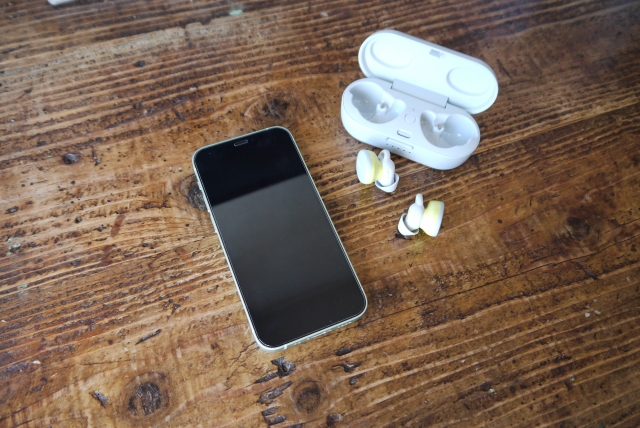
スマホの音が出なくなると、電話がかかってきても気が付かなかったり、音楽や動画が楽しめなくなったりするなど、日常生活にも支障が出てしまいます。
そこで本記事ではスマホの音が出ない原因と対処法をiPhone・Android別に解説します。
スマホの音が出ない主な原因とは?
スマホの音が出ない原因にはさまざまなものがありますが、設定を変えれば簡単に解決することも多いです。スマホの音が出ないときは落ち着いて原因を確認してください。
音量がゼロになっている
スマホの音が出ないときは、音量設定がゼロになっていることが考えられます。そこで、まずは音量設定を確認し、必要であれば音量を調整してください。
またアプリ使用時に音が出ない場合はアプリの音量設定も確認し、必要であれば調整しましょう。
マナーモードに設定されている
スマホの音が出ない原因としてマナーモードが設定されていることも考えられます。
マナーモードに設定されていると、通知音・着信音など、スマホ本体の音は出ません。何かの都合でマナーモードの設定にしたまま、忘れてしまうこともありえます。スマホの音が出ない場合はマナーモードになっていないかどうかも確認しましょう。
おやすみモードに設定されている
スマホの音が出ない原因として「おやすみモード」に設定されていることが考えられます。
おやすみモードとは夜間や会議中など、指定した時間に着信音やアプリの通知音を鳴らさなくする機能のことで、iPhoneは「おやすみモード」、Androidスマホは「おやすみ時間モード」などと呼ばれます。おやすみモード設定時間中はスマホの音が出ないので、「おやすみモード」に設定していないかも確認してください。
Bluetoothが起動している
Bluetoothが起動しスピーカーやワイヤレスイヤホンなどに接続していると、スマホ本体から音は出ません。Bluetoothを起動していることを忘れてしまうと、スマホ本体から音が出ないと焦ってしまうこともあります。Bluetoothが起動している場合はすぐに設定をオフに切り替えてください。
スピーカーが故障している
設定等に問題がなく、スマホの音が出ない場合はスマホ本体が故障している場合があります。スマホは経年劣化や、床や地面に落としたり、水没させたりすると、何らかの機能が故障し音が出なくなることがあります。
スピーカーの故障が疑われる場合は、速やかにスマホ本体を修理に出しましょう。
スマホの音が出ない場合の対処法!iPhone編
iPhoneユーザーの方は、スマホの音が出ない場合は以下の手順で対処してみてください。
音量の調整方法
音量がOFFになっていたり、小さすぎたりする場合は音量を調整しましょう。
iPhoneの音量調整は以下の通りです。
・ホーム画面から「設定」をタップします。
→
・「設定」画面から「サウンドと触覚」をタップします。
→
・「サウンドと触覚」画面から「着信音と通知音」のバーを左右に移動させて音量を調整します。
マナーモードの解除方法
iPhoneには本体左側面の上部にマナーモードのスイッチがあります。このスイッチがオレンジ又は赤のラインで表示されている場合は、マナーモードがONに設定されています。
マナーモードがONに設定されている場合はマナーモードのスイッチをスライドさせると、OFFに設定できます。
おやすみモードの解除方法
iPhoneのおやすみモードの確認や解除をする場合は以下の操作を行ってください。
・ホーム画面から「設定」をタップします。
→
・「設定」画面から「おやすみモード」をタップします。
→
「おやすみモード」画面内で設定がONになっていれば、OFFに設定します。
Bluetoothの解除方法
iPhoneのBluetoothの確認及び解除方法は以下の通りです。
・ホーム画面から「設定」をタップします。
→
「設定」画面から「Bluetooth」をタップします。
→
「Bluetooth」画面で「接続済み」が表示されていれば「Bluetooth」が起動しています。
「Bluetooth」をOFF設定にしてください。
スマホの音が出ない場合の対処法!Android編
Androidユーザーの方は、スマホの音が出ない場合は以下の手順で対処してみてください。
なおAndroidの機種ごとに設定方法に若干違いがあります。以下で説明する方法を参考に、ご利用の端末でそれぞれご確認ください。
音量の調整方法
Androidの音量の調整は以下の手順で行います。
・ホーム画面から「設定」をタップします。
→
「設定」画面の「音」をタップします。
端末によっては「サウンドとバイブ」など表示が違う場合があります。
→
「音」画面で通話音量、着信音量など各音量を調整します。
マナーモードの解除方法
Androidのマナーモードの解除方法は以下の通りです。
・ホーム画面から「設定」をタップします。
→
「設定」画面の「音」をタップします。
→
「音」画面内からマナーモード・サイレントモードを確認し、ONになっていたらOFFに設定します。
なお機種によってはスマホ本体側面の音量キーを長押しすると、マナーモード設定・解除が可能です。
おやすみ時間モードの解除方法
Androidの「おやすみ時間モード」の確認及び解除方法は以下の通りです。
・ホーム画面から「設定」をタップします。
→
「設定」画面から「Digital Wellbeingと保護者による使用制限」をタップします。
→
「Digital Wellbeingと保護者による使用制限」画面から「おやすみ時間モード」をタップします。
→
「おやすみ時間モード」の設定画面がONになっていればOFFに設定します。
Bluetoothの解除方法
AndroidのBluetoothの確認及び解除方法は以下の通りです。
・ホーム画面から「設定」をタップします。
→
「設定」画面から「Bluetooth」を確認し、設定がONになっていれば「Bluetooth」をタップし、OFFに設定します。
まとめ
スマホの音が出ない場合、音量やマナーモード、おやすみモード、Bluetoothなどの設定を調整すれば、音のトラブルは解決する場合があります。まずは各設定の確認をしてください。設定に問題がなければスマホ本体の故障の可能性があります。その際は速やかに、各キャリアや店舗などで修理に出すか、購入から時間が経っている場合は買い替えも視野に入れましょう。