スマホのSIMカードが認識しない原因を解説。その対処法をiPhone・Android別に紹介します
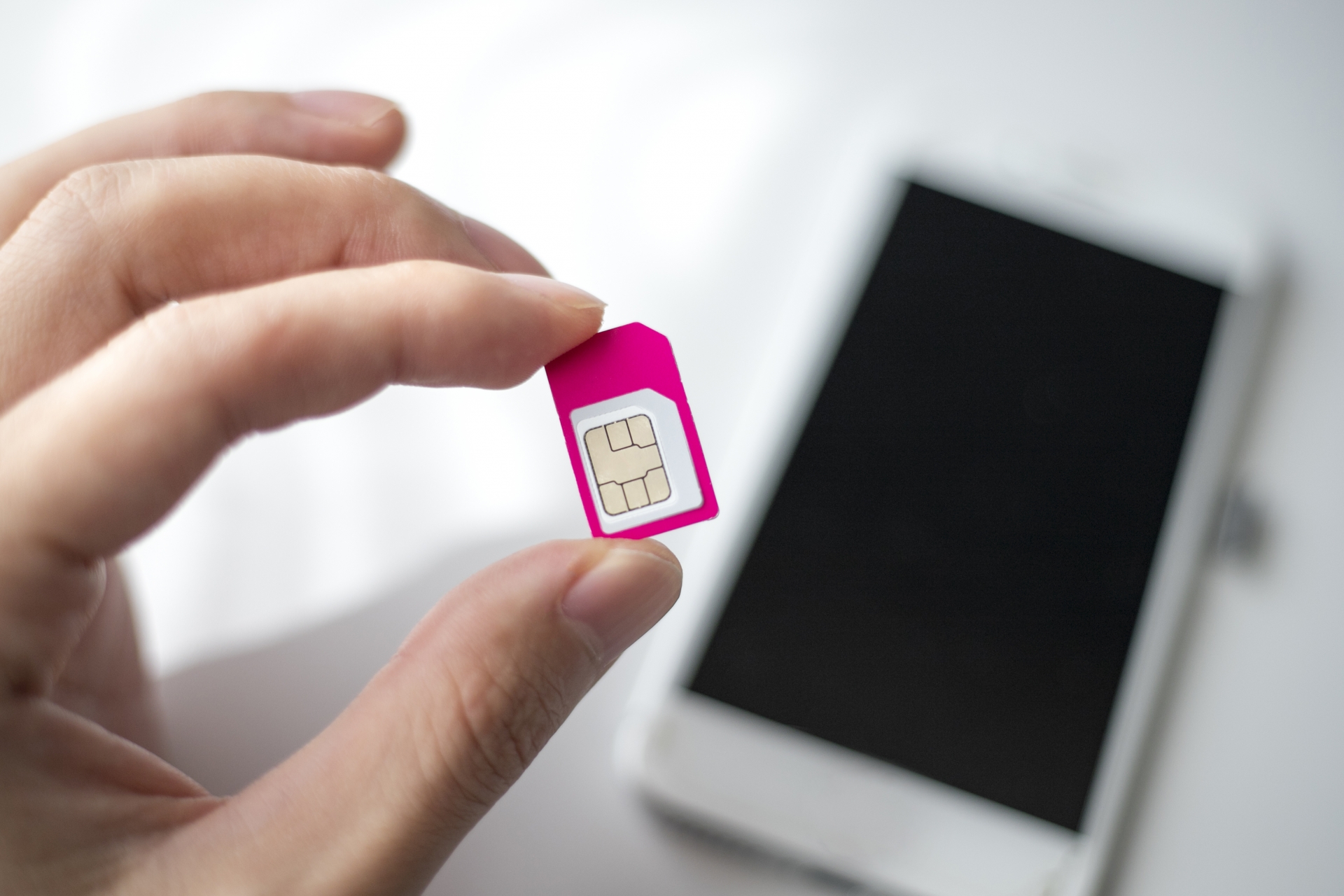
スマホを使用中に「SIMカードが挿入されていません」という表示が出たら、スマホに挿入されているSIMカードが認識されていません。スマホがSIMカードを認識しないと、電話やデータ通信が利用できなくなり、スマホをフルに活用できなくなってしまいます。
本記事では、SIMカードが認識しない場合の原因とiPhone・Android別の対処法を解説します。
そもそもSIMカードの役割とは
SIMカードには契約者の電話番号やメールアドレス等の情報が記録されています。そしてSIMカードをスマホに挿入すると電話回線が利用でき、電話やデータ通信(インターネットやメール送受信)を行うことができます。
SIMカードを挿入しなくてもWi-Fi接続は可能です。つまりSIMカードが認識されなくてもWi-Fi環境ではインターネットやメール、アプリの使用などはできます。しかし電話やデータ通信はできないので、とても不便といわざるを得ません。
こうしたことから、スマホに挿入したSIMカードが認識しない場合は早急に正しく対処することをおすすめします。
SIMカードが認識しない原因
スマホ本体との接続不良
スマホ本体が経年劣化すると、スマホ内にホコリが溜まったりしてSIMカードが接続不良を起こすことがあります。SIMカードを挿入する際に正確に挿入されていないことも考えられます。
またスマホを水中に落としたときは、耐水性のスマホであっても内部に水が溜まり、SIMカードを認識しない原因となることがあります。
SIMカードの劣化
スマホ本体はもちろんですが、SIMカードも長年使用していると劣化します。SIMカードが変形したり接続部分が汚れたり、また水に濡れたりして劣化するとSIMカードを認識しない原因になります。
スマホのSIMカードが認識されない場合は、SIMカードを取り出し劣化していないかどうかを確認しましょう。
システムエラー
スマホは操作性やセキュリティを向上させるために、常時OSのアップデートが行われます。しかし何らかの理由でOSが古いままだとSIMカードを認識しない場合があります。
常時OSのアップデートを怠らないよう気を付けましょう。
SIMカードが認識しない場合の対処法
再起動する
SIMカードが認識しない場合、まずは再起動してみましょう。ちょっとしたシステムエラーなら再起動することで解決することがあります。
- iPhoneを再起動する方法
iPhoneを再起動する方法は端末によって違いがあります。ここではiPhone X、11、12、13の再起動方法を紹介します。
1.本体左側面の音量ボタンと右側面のサイドボタンを長押しします。
2.電源オフスライダが表示されたら両方のボタンを放します。
3.スライダをドラッグし電源が切れるまでそのまま待ちます。
4.電源が切れたらApple ロゴが出るまでサイドボタンを押し続けます。
- Androidを再起動する方法
Androidはどの端末でも基本的に再起動する方法は同じです。
1.画面にメニューが出るまで電源ボタンを長押しします。
2.画面にメニューが表示されたら「再起動」または「電源を切る」をタップします。
SIMカードを入れ直す
SIMカードを取り出し入れ直して、接触不良などを起こしていないか確認しましょう。
なおSIMカードを入れ直す際は必ず電源を落としましょう。
- iPhoneのSIMカードを入れ直す方法
1.iPhoneのSIMトレイは機種により左右いずれかの側面にあります。SIMトレイの位置が確認できたら、トレイの下の穴にペーパークリップかSIM取り出しツールを差し込み、トレイを出します。
2.トレイの中のSIMカードを取り出し、再度正しく装着し、SIMトレイを端末の奥までしっかりと差し込みます。
- AndroidのSIMカードを入れ直す方法
AndroidのSIMカードを入れ直す方法は端末により違いがあります。
・左右いずれか側面にSIMカードトレイがある場合
1.SIMカードスロットの穴に、SIMカードスロット引き出しピンをトレイが出てくるまで差し込みます。
2.SIMカードスロットが出てきたら、SIMカードを入れ直し、トレイをしっかり奥まで差し込みます。
・左右いずれか側面にスロットキャップがある場合
1.爪で引っ掛けてスロットキャップを開けます。
2.SIMカードを取り出し再度正しく入れ直し、最後にスロットキャップをしっかりと閉じます。
・背面カバーを外してSIMカードを取り出す場合
1.爪で引っ掛けるようにして背面カバーを外し、SIMカードを取り出します。
2.SIMカードを入れ直します。
3.SIMカードを入れ直す際はスロットの奥に突き当たるまでしっかりと差し込み、カバーは全体がパチッというまでしっかりと押し込みます。
機内モードの設定を変える
機内モードの設定を変えると、SIMカードに記憶された情報がスマホに再度読み込まれます。そのためSIMカードが認識しない場合、機内モードの設定を変えると効果的です。
- iPhoneの機内モード設定方法
コントロールセンターから「機内モード」のアイコンをタップし、ON/OFFを切り替えます。
- Androidの機内モード設定方法
1.設定をタップします。
2.機内モードをタップし、ON/OFFの設定を切り替えます。
まとめ
SIMカードが認識しない場合、原因が接続不良などの場合は、スマホの再起動やSIMカードの出し入れなどで解決できます。しかしSIMカードやスマホ本体に問題がある場合は、修理に出す必要があります。スマホの再起動やSIMカードの抜き差しで解決しない場合は、キャリアや店舗で相談することをおすすめします。